
Ordrar
Här ser du de ordrar som ska plockas och levereras, öppnar en order och skapar nya. Allt annat i fältappen utgår från en order.
Förutsättningar
- Du är inloggad, se Logga in och ut.
Startsidan
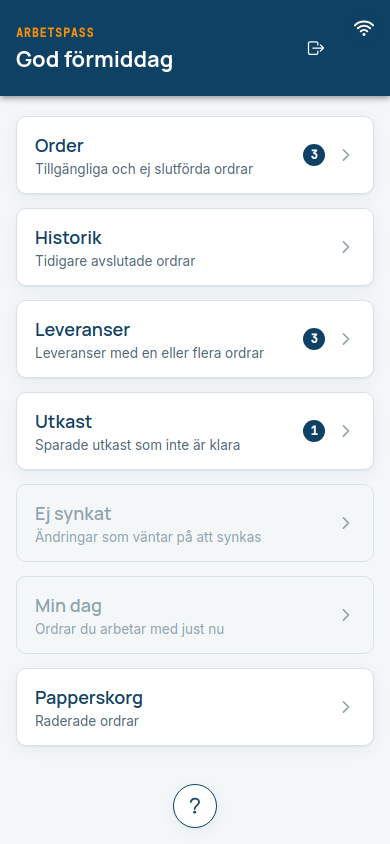
Startsidan är huvudmenyn. Korten visar hur många ordrar som finns i varje steg:
| Kort | Innehåll |
|---|---|
| Order | Tillgängliga och ej slutförda ordrar |
| Historik | Tidigare avslutade leveranser, se Historik |
| Leveranser | Ordrar som väntar på leverans, se Leveranser |
| Utkast | Sparade utkast som inte är klara, se Utkast och synkkö |
| Ej synkat | Ändringar som väntar på att synkas |
| Min dag och Papperskorg | Förberedda för senare. Korten är grå om funktionen är avstängd hos er. |
Orderlistan
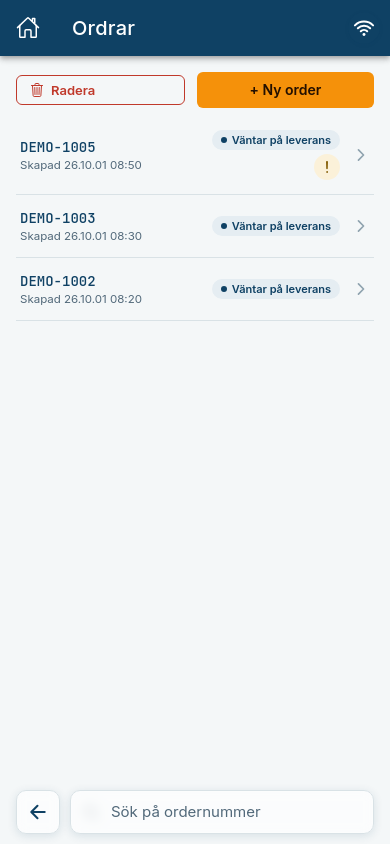
Tryck på Order. Listan visar ordernummer, när ordern skapades och en statusmärkning:
- Utkast – ordern är sparad men inte färdig.
- Väntar på leverans – pallarnas etiketter är utskrivna och ordern ligger under Leveranser.
- Slutförd – ordern har levererats.
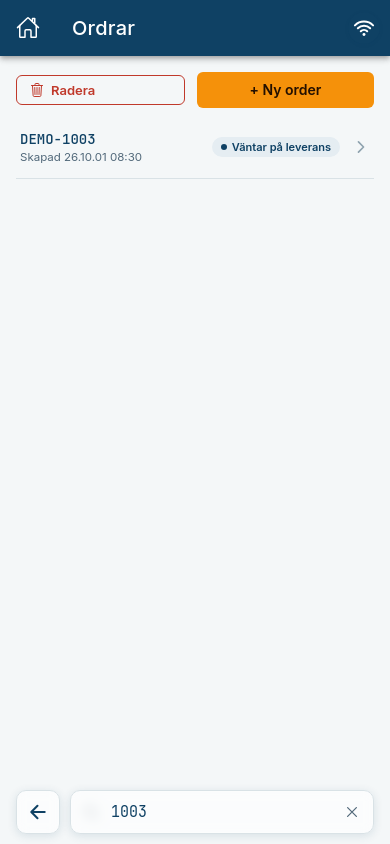
Ett utropstecken på en rad betyder att ordern har en avvikelse, se Avvikelser. Skriv i fältet Sök på ordernummer längst ner för att filtrera listan.
Skapa en order
Tryck + Ny order i orderlistan.
Skriv ordernumret och tryck Skapa. Tryck Avbryt för att ångra.
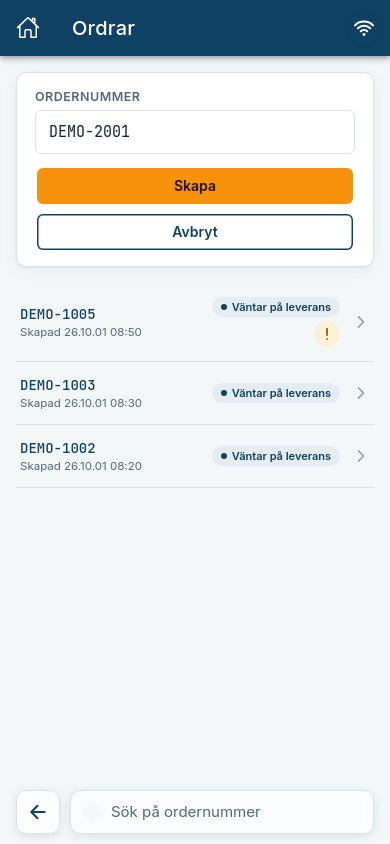
Förväntat: Ordern öppnas direkt. Du behöver inte leta upp den i listan.
Ordernumret måste vara unikt
Finns numret redan skapas ingen ny order. Skapade du ordern utan anslutning får du beskedet under Ej synkat, se Offline och synk.
Orderdetaljen
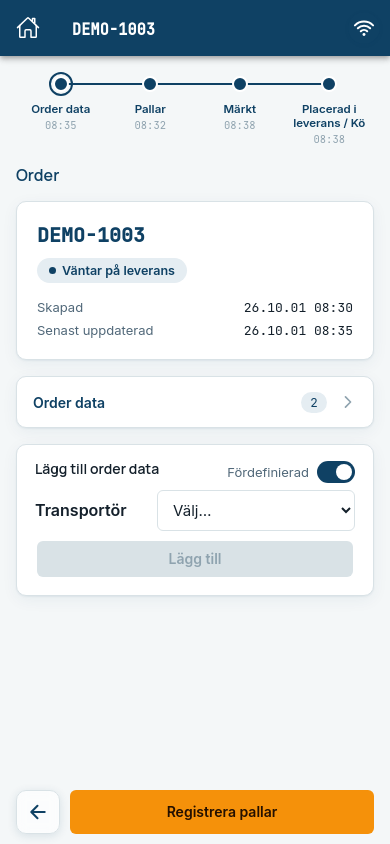
Tryck på en order för att öppna den. Överst visas spårlinjen, som följer ordern genom fyra steg: Order data, Pallar, Märkt och Placerad i leverans / Kö. Steg som är klara är blå, steget du är på är orange, och klockslaget visar när steget gjordes.
Under spårlinjen finns ordernummer, status, när ordern skapades och senast uppdaterades. Därefter kommer:
- Order data – extra uppgifter på ordern, se Orderdata.
- Registrera pallar – knappen längst ner, se Pallar.
Radera en order
Tryck Radera i listan, markera en eller flera ordrar (Markera alla finns också) och tryck Radera valda ordrar. Ordern döljs i alla listor. Ingenting raderas permanent.
Vanliga fel
| Meddelande | Gör så här |
|---|---|
| Ordern kunde inte hittas. Den kan ha tagits bort. | Gå tillbaka till listan. Ordern kan ha raderats av en kollega. |
| Kunde inte hämta ordern. Kontrollera anslutningen och försök igen. | Kontrollera att du är online (ikonen uppe till höger) och försök igen. |
| Ordern är slutförd. Inga fler statusändringar är möjliga. | En levererad order går inte att ändra. |