
Konfiguration
Under Konfiguration bestämmer du hur appen fungerar för era operatörer: vad de får göra med en pall, vilken orderdata de kan lägga till, hur länge de får vara inaktiva och vilken logotyp som visas.
Förutsättningar
- Du är inloggad som TenantAdmin. Öppna Konfiguration på startsidan.
- Du är online. Inställningarna kan inte ändras utan anslutning.
Så fungerar det
- Trackbay (Superadmin) gör funktioner tillgängliga för ert företag. Du kan välja bland dem, men aldrig slå på något som inte är tillgängligt. En funktion som inte är tillgänglig syns inte på sidan.
- Ändringar når operatörerna vid nästa inloggning. Pågående sessioner ändras inte direkt.
- Befintlig data ligger kvar när du stänger av något. Den döljs bara och syns igen om du slår på funktionen.
- Det du ändrar skrivs till aktivitetsloggen, med dig som utförare.
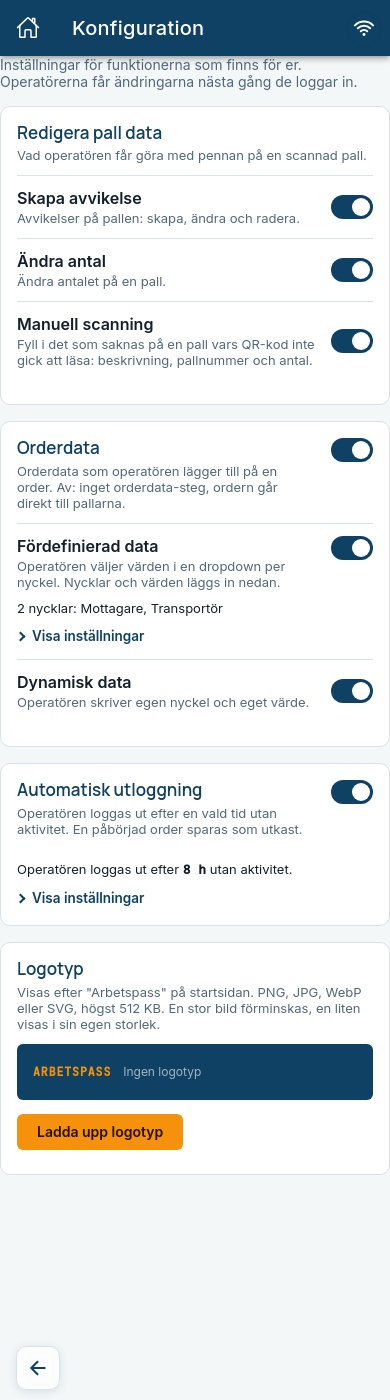
Redigera pall data
Styr vad en operatör får göra med pennan på en skannad pall. Varje reglage är en egen funktion:
| Reglage | Vad operatören kan göra |
|---|---|
| Skapa avvikelse | Skapa, ändra och radera avvikelser på pallen, se Avvikelser. |
| Ändra antal | Ändra antalet på en pall. |
| Manuell scanning | Fylla i det som saknas på en pall vars QR-kod inte gick att läsa: beskrivning, pallnummer och antal. |
Minst ett val måste vara på. Det sista reglaget går inte att stänga av. Vill du ta bort pennan helt måste Trackbay stänga av funktionen.
Orderdata
Reglaget överst i sektionen slår på eller av hela orderdatasteget.
- Av: operatören ser inget steg för orderdata, och en ny order går direkt till pallarna.
- På: operatören kan lägga till orderdata enligt de två reglagen nedan, se Orderdata. Minst ett av dem måste vara på.
Fördefinierad data
Operatören väljer värden i en lista per nyckel. Du lägger in nycklarna och värdena själv:
- Tryck Visa inställningar under Fördefinierad data.
- Lägg till en nyckel, till exempel
Mottagare: skriv i fältet Ny nyckel och tryck Lägg till nyckel. - Lägg till värden under nyckeln, till exempel
Kund A: skriv i Nytt värde och tryck Lägg till värde. Ta bort ett värde med ×. - Byt namn och Ta bort nyckel finns vid varje nyckel.
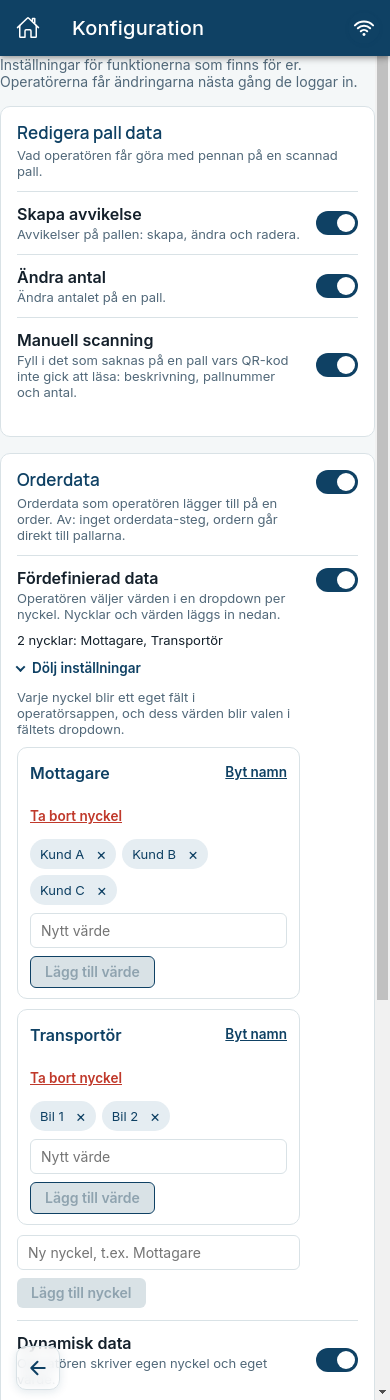
Förväntat: Varje nyckel blir ett eget fält i operatörsappen, och dess värden blir valen i listan. En nyckel utan värden visas inte för operatören förrän den har minst ett. Finns inga nycklar alls ser operatören inga fördefinierade fält.
Mottagare styr leveranslistan
Operatörer kan inte lägga ordrar med olika Mottagare på samma leveranslista, se Leveranser. Välj därför mottagarna med omsorg.
Dynamisk data
Operatören skriver en egen nyckel och ett eget värde. Passar när uppgifterna varierar för mycket för en fast lista.
Automatisk utloggning
Slår på eller av att operatörer loggas ut efter en tid utan aktivitet. En påbörjad order sparas som utkast. Trettio sekunder innan det är dags visas en nedräkning där operatören kan välja Fortsätt arbeta, se Logga in och ut.
- Tryck Visa inställningar under Automatisk utloggning.
- Välj tid med hjulen för timmar (tim) och minuter (min). Tiden kan vara från 1 minut upp till 8 timmar.
- Tryck Spara (knappen visar vald tid, till exempel Spara 8 h).
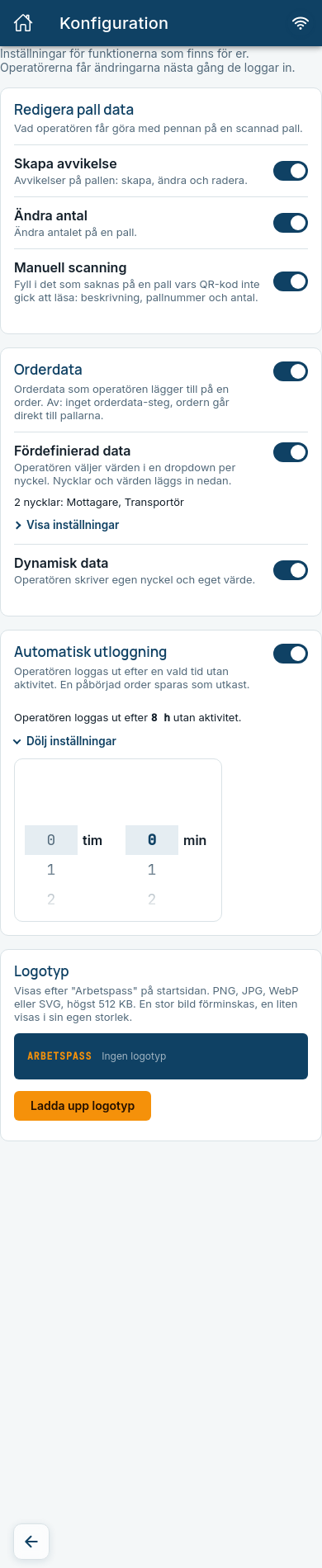
Förväntat: Raden ovanför visar den sparade tiden: "Operatören loggas ut efter 8 h utan aktivitet." Operatörerna får ändringen vid sin nästa inloggning.
Logotyp
Visas efter Arbetspass på startsidan. Tryck Ladda upp logotyp (eller Byt logotyp) och välj en bild.
- Bilden ska vara PNG, JPG, WebP eller SVG och högst 512 KB.
- En stor bild förminskas, en liten visas i sin egen storlek.
- Tryck Ta bort för att ta bort logotypen.
Det här ändras för operatörerna
| Du ändrar | Operatören märker |
|---|---|
| Stänger av Skapa avvikelse | Knappen Skapa manuell avvikelse saknas i pall-dialogen. |
| Stänger av Ändra antal | Antalet på en pall går inte att ändra. |
| Stänger av Manuell scanning | Komplettera saknas, så en pall utan QR-kod kan inte fyllas i. |
| Stänger av Orderdata | Steget Order data försvinner och ordern går direkt till pallarna. |
| Lägger till ett värde under en nyckel | Värdet finns som val i listan på nästa inloggning. |
| Slår på Automatisk utloggning | Operatören loggas ut efter vald tid och får en varning 30 sekunder innan. |
| Laddar upp en logotyp | Logotypen visas efter Arbetspass på startsidan. |
Vanliga fel
| Meddelande | Gör så här |
|---|---|
| Kunde inte hämta inställningarna. Kontrollera anslutningen och försök igen. | Kontrollera att du är online och försök igen. |
| Kunde inte ändra "…". Kontrollera anslutningen och försök igen. | Ändringen sparades inte. Försök igen. |
| Minst ett val måste vara på. | Slå på ett annat val innan du stänger av det här. |
| Det finns redan en nyckel med det namnet. | Välj ett annat namn. |
| Nyckeln får inte vara tom, och nyckel eller värde är för långt. | Skriv ett kortare namn eller värde. |
| Välj minst 1 minut. | Tiden för automatisk utloggning måste vara minst 1 minut. |
| Bilden måste vara PNG, JPG, WebP eller SVG och högst 512 KB. | Välj en annan bild. |